
Direccionamiento (RUB)
- Fecha de publicação: 25 de mayo de 2026
- Versión requerida: Plugin Core 11.261.9324 / WebClient 2.0.7
Objetivo
Documentar el uso operativo de los recursos de Direccionamiento en el sistema RUB (WEB y Mobile/Colector), incluyendo consulta de ubicaciones, visualización de productos vinculados y soporte mediante dashboard.
Introducción
Este documento describe la forma de utilización operativa de los recursos de Direccionamiento del área de ventas, aéreo y depósito en conjunto con el sistema RUB, en los entornos WEB y Mobile.
Módulo operación > Ubicaciones (Entorno WEB).
Funcionalidad Consulta (Entorno Mobile).
Prerrequisitos
- Usuarios vinculados a grupos, sectores y jerarquías;
- Estandarización de información
- Documentación de planograma
- Registro de productos activos, gestionados y con stock mayor que cero.
Módulo Operación
Ubicaciones (WEB)
01 | En el módulo operación opción Ubicaciones, es posible acompañar las informaciones registradas durante el direccionamiento.
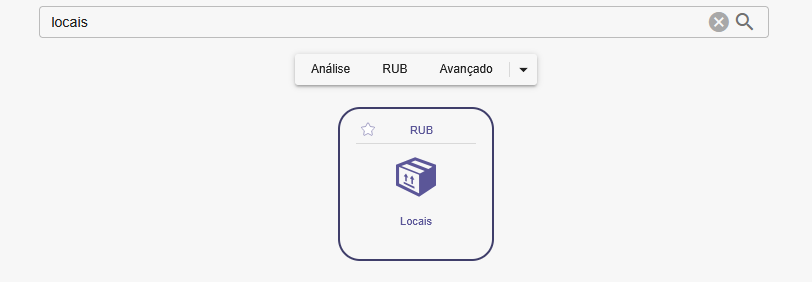
02 | La pantalla principal muestra la lista de ubicaciones registradas, con sus respectivas informaciones:
- Código, nombre y tipo.
- Árbol, activo, picking o stock.
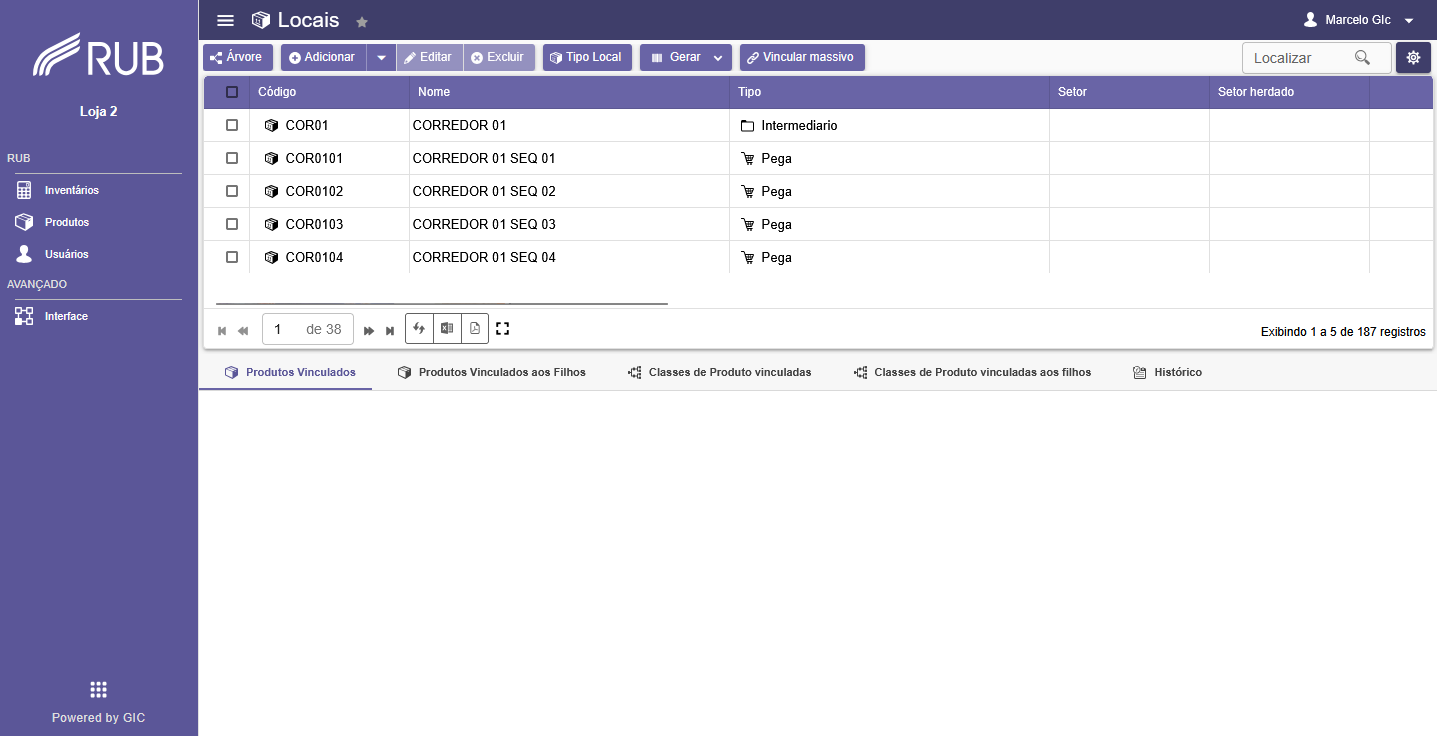
03 | Al seleccionar la opción Árbol, la lista de ubicaciones se organiza para una mejor presentación del estándar utilizado y sus características.
El siguiente ejemplo indica una ubicación de PICKING con la identificación: B01 001 101
B = BAZAR
01 = CALLE “01”
001 = EDIFICIO “001”
101 = Nivel del estante (10) + Posición del producto en el estante (1)
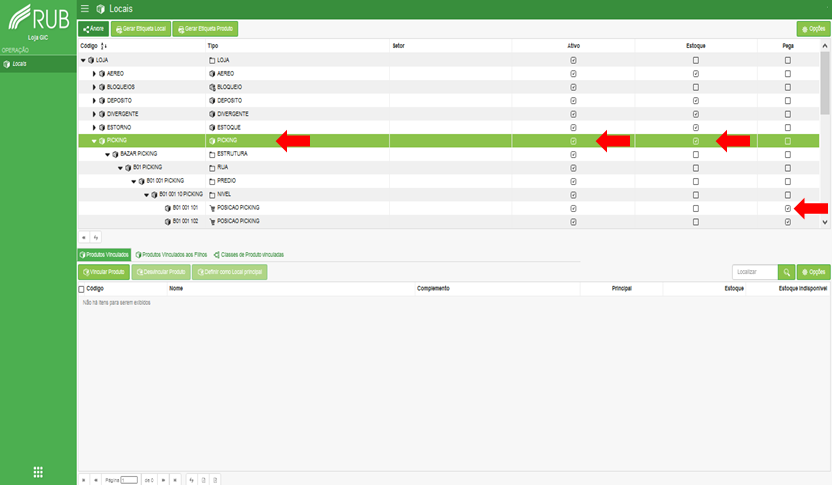
La imagen indica las principales características de la ubicación.
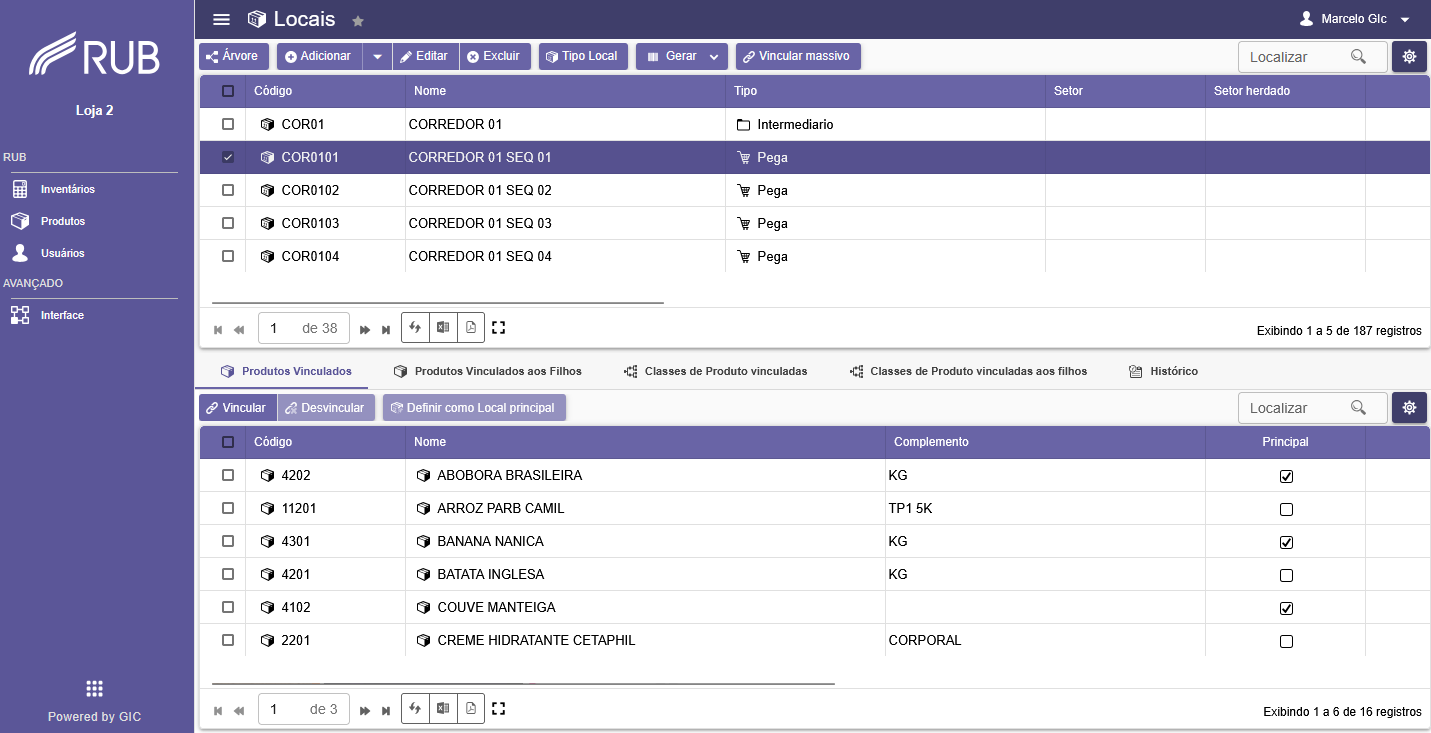
04 | Después de seleccionar la ubicación es posible identificar los productos vinculados utilizando la pantalla detail.
Entorno Colector
Consulta (Mobile)
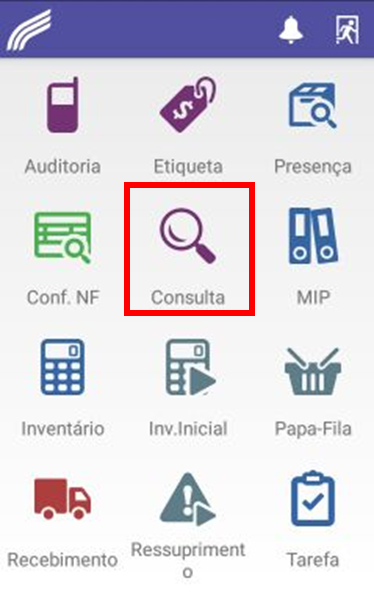
01 | Después de iniciar sesión, seleccionar la opción “Consulta”.
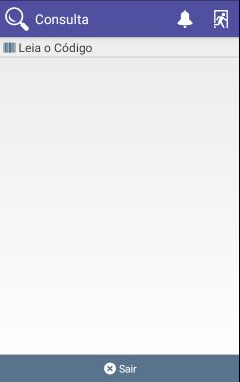
02 | A continuación el sistema permite leer el código del producto o de la ubicación.
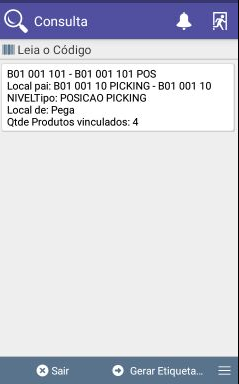
03 | Después de informar el código de la ubicación, se presentan las informaciones correspondientes.
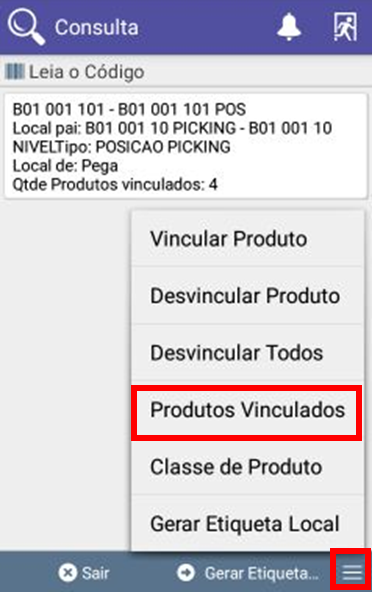
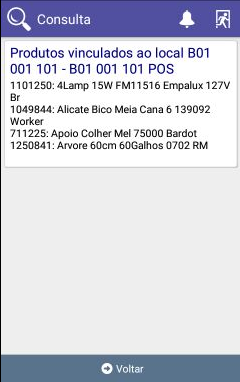
04 | Para visualizar los productos vinculados, haga clic en el ícono más acciones, opción productos vinculados.
05 | El sistema informa la descripción de los productos para la ubicación indicada.
Módulo Dashboard
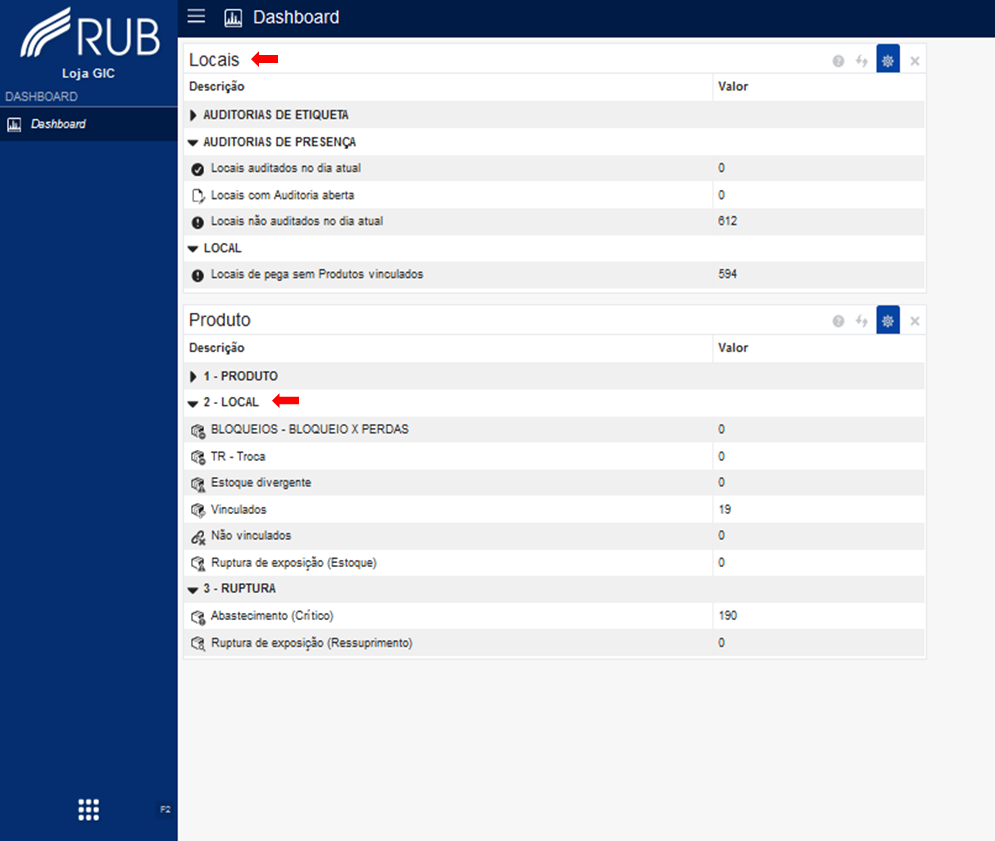
01 | A través de los paneles de presentación es posible verificar informaciones resumidas de las ubicaciones.
Vinculación de Productos (Tarea)
Introducción
Permite vincular todos los productos en las ubicaciones de origen en el área de ventas/picking, permitiendo mayor control del área y mejor exposición de los productos.
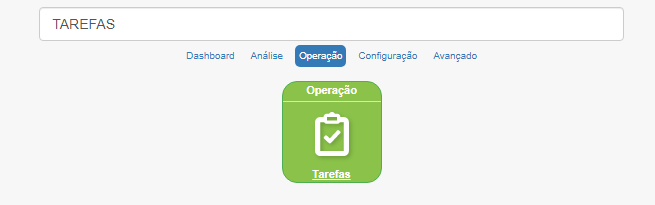
Solicitar vinculación de productos en el módulo Operación (tarea para el colector)
| En el módulo operación, función tareas.
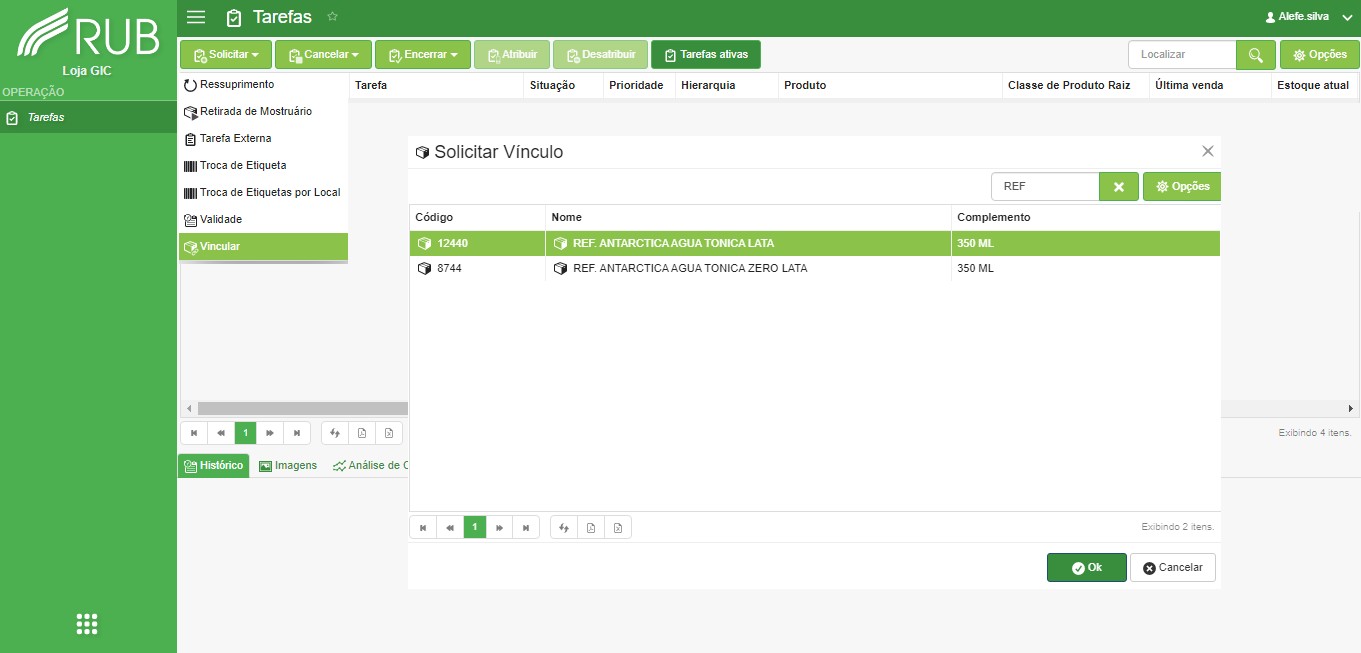
| Seleccione la opción “Solicitar”, luego haga clic en la opción “Vincular” en la ventana “Solicitar Vinculación”.
Podemos filtrar los productos para los cuales deseamos crear la tarea de vinculación; por ejemplo filtrando por “REF”. Seleccione el producto y luego haga clic en la opción “Ok”.
Tarea de vinculación de productos en el colector de datos
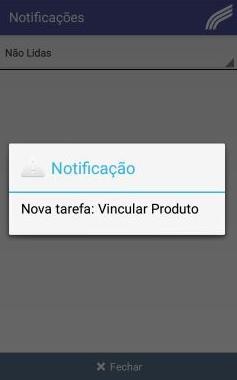
| Con sesión iniciada en el colector, seleccione la opción “Notificaciones”.
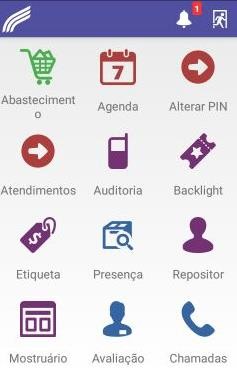
| Podemos observar que tenemos una nueva tarea para vincular producto.
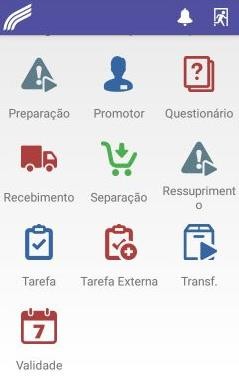
| Después de leer la notificación, en la pantalla inicial seleccione el ícono “Tarea”.
| Seleccione la opción “Leer el producto” y escanee el producto.
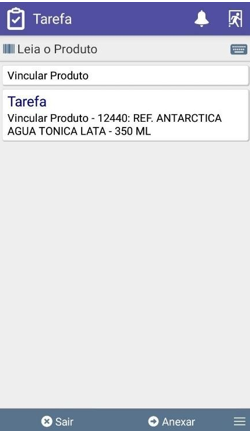
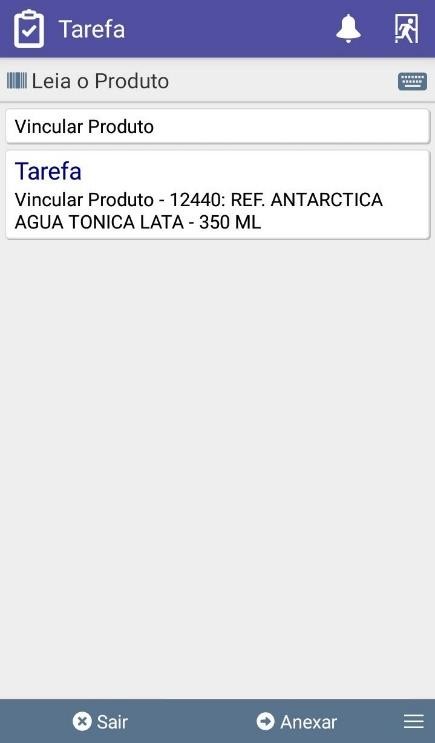
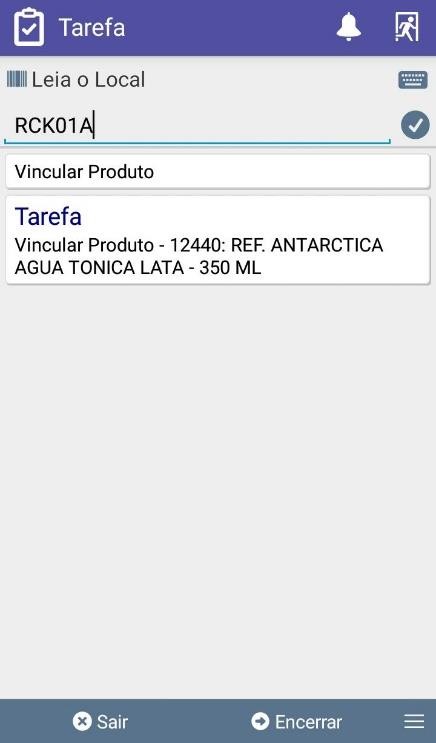
| Después de leer el producto, seleccione la opción “Leer la ubicación” y escanee la ubicación donde desea vincular el producto.
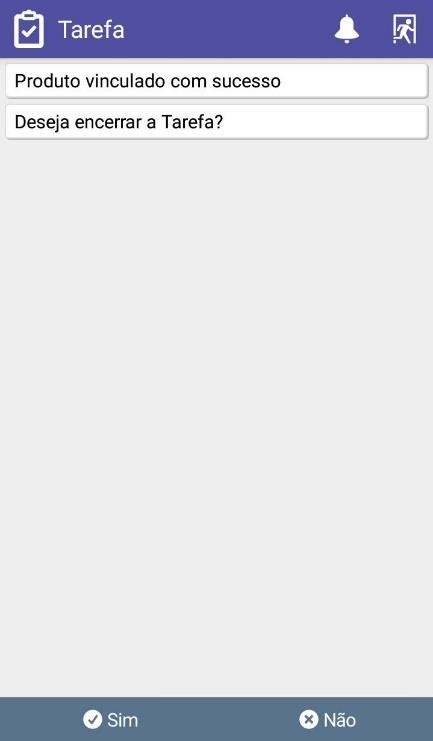
| En la pantalla aparecerá la información de que el producto fue vinculado con éxito. Seleccione la opción “Sí”.
Vinculación de productos por consulta en el colector de datos
| Con sesión iniciada en el colector, seleccione el ícono “Consulta”.
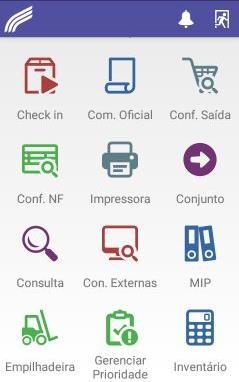
| A continuación el colector solicitará “Leer el Código” del producto.
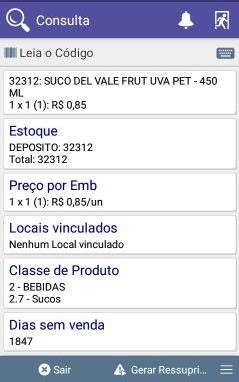
| Después de leer el código del producto, seleccione la opción “Más Acciones”.
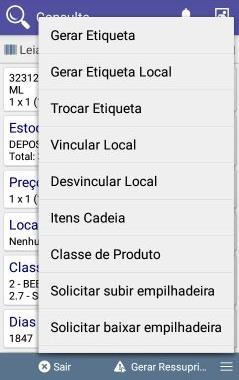
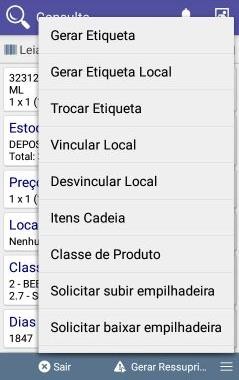
Luego seleccione la opción “Vincular Ubicación”.
| En la pantalla seleccione la opción “Leer la ubicación a vincular”.
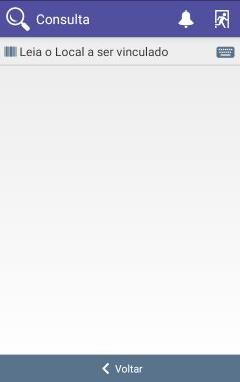
| En la pantalla aparecerá la confirmación de la vinculación.
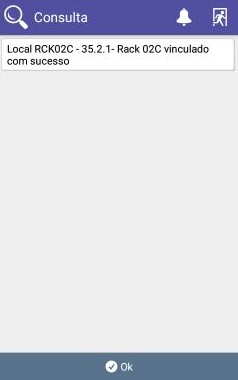
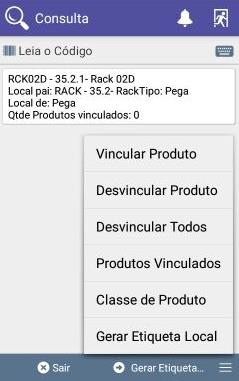
Vinculación de productos por ubicación
| Con sesión iniciada en el colector, seleccione el ícono “Consulta”.
| Luego el colector solicitará “Leer el Código” de la ubicación, por ejemplo “Rck02D”.
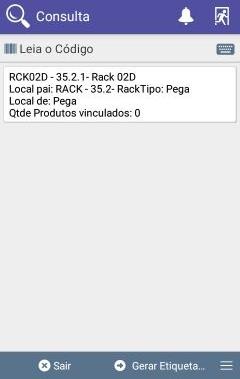
| Después de leer el código de la ubicación, seleccione la opción “Más Acciones” y luego “Vincular Producto”.
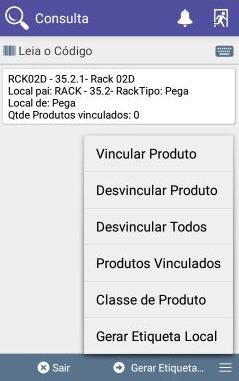
En la pantalla seleccione la opción “Leer el producto a vincular”, por ejemplo “Suco Del Valle Manga Lata”.
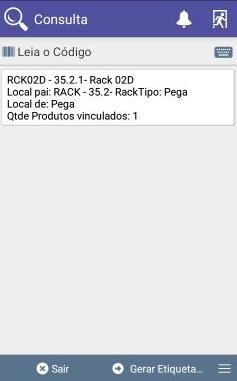
Después de leer el código del producto podremos observar que el producto fue vinculado con éxito.
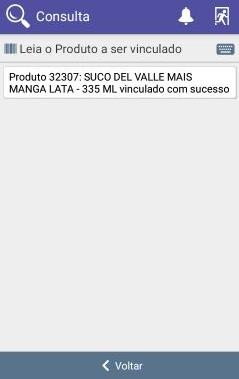
Seguimiento de vinculación de productos en el dashboard
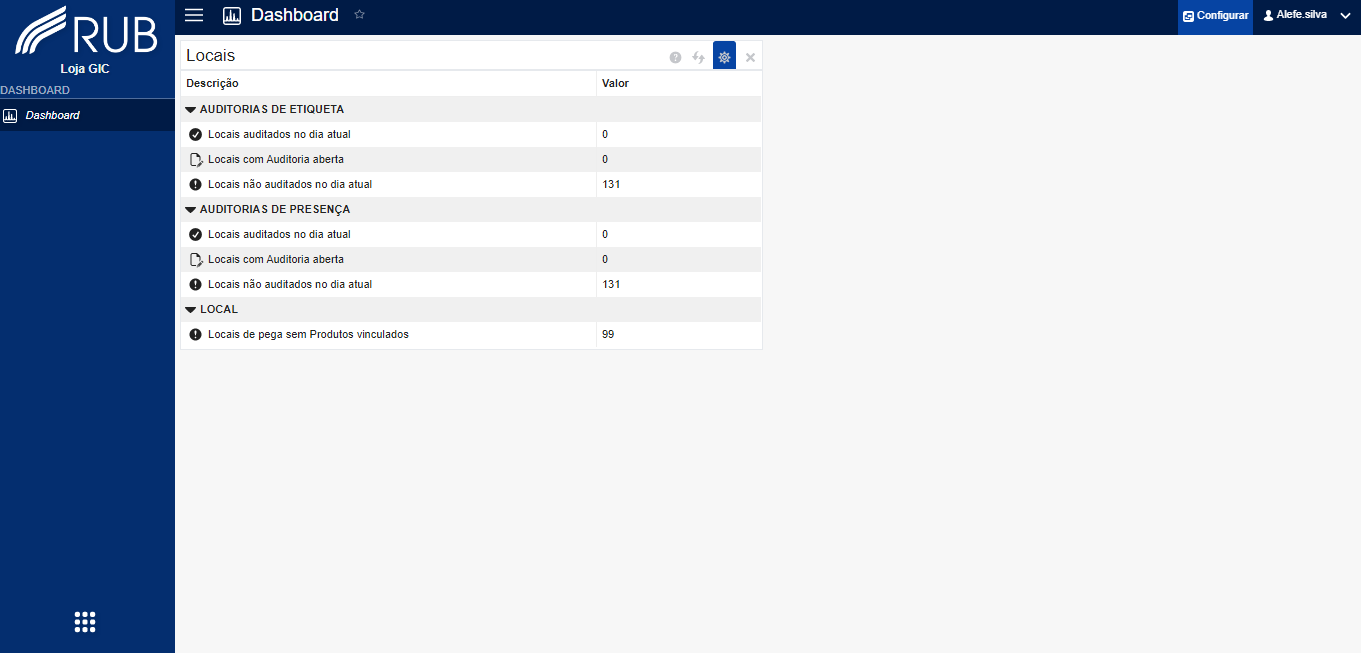
01 | En la Web, después de iniciar sesión, en el módulo dashboard.
En el panel “Ubicaciones” tenemos información sobre la cantidad de ubicaciones de picking sin productos vinculados.
En el panel “Productos” tenemos información sobre la cantidad de productos vinculados y no vinculados.
Vinculación Masiva
Vinculación
Premisa
1 - La configuración avanzada "LojaEnderecada" debe estar en "Sí".
2 - El piso de la tienda debe estar correctamente direccionado y las ubicaciones deben estar registradas en el sistema RUB.
Para una mejor organización se recomienda registrar tipos de ubicaciones que funcionen como agrupadores (Intermedios), ubicaciones que tendrán productos vinculados directamente (Picking) y ubicaciones que servirán para almacenar conjuntos creados en el recibimiento de mercancías (Apartamento).
Este registro se realiza en la pantalla de Ubicaciones en el contexto de la tienda mediante el botón "Tipo de Ubicación".
Funcionamiento de la opción "Vinculación Masiva":
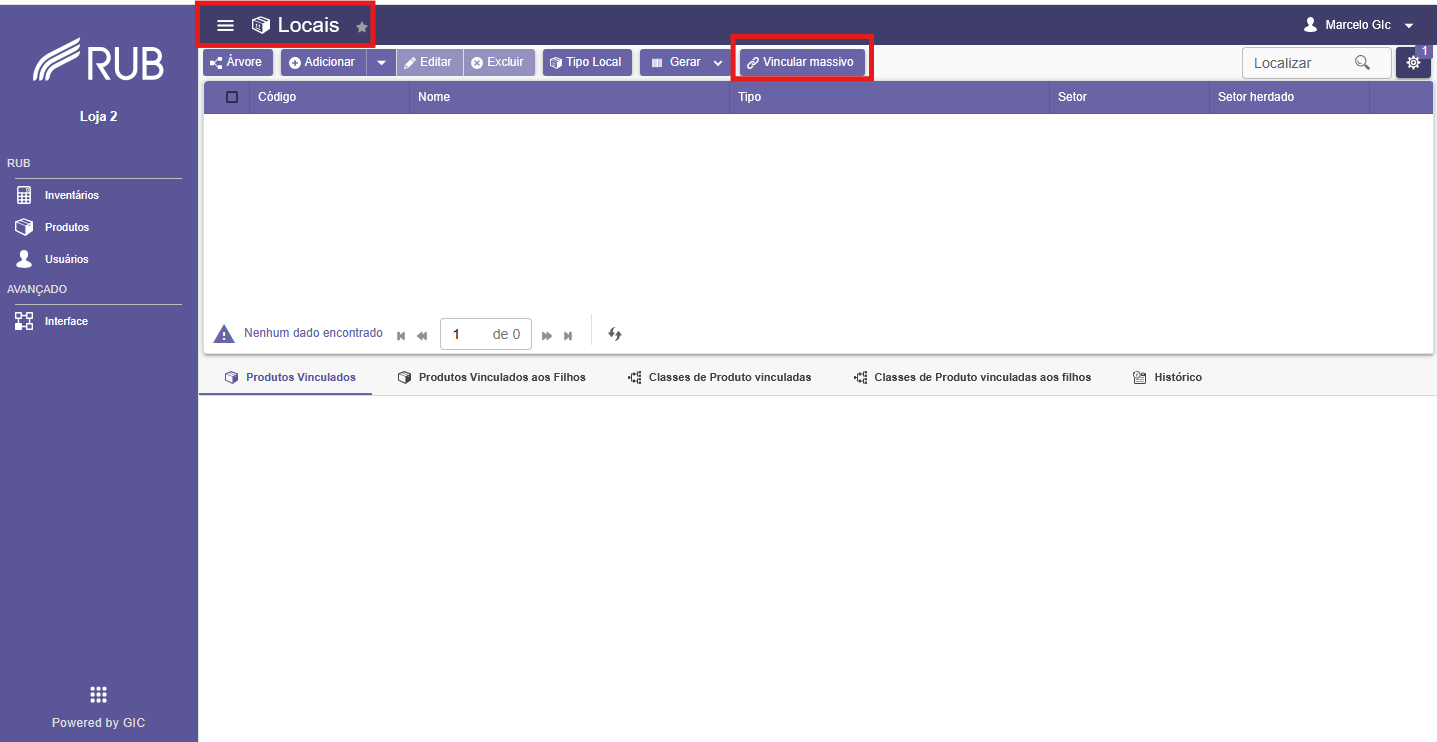
- Acceder a la pantalla de Ubicaciones en el contexto de la tienda.
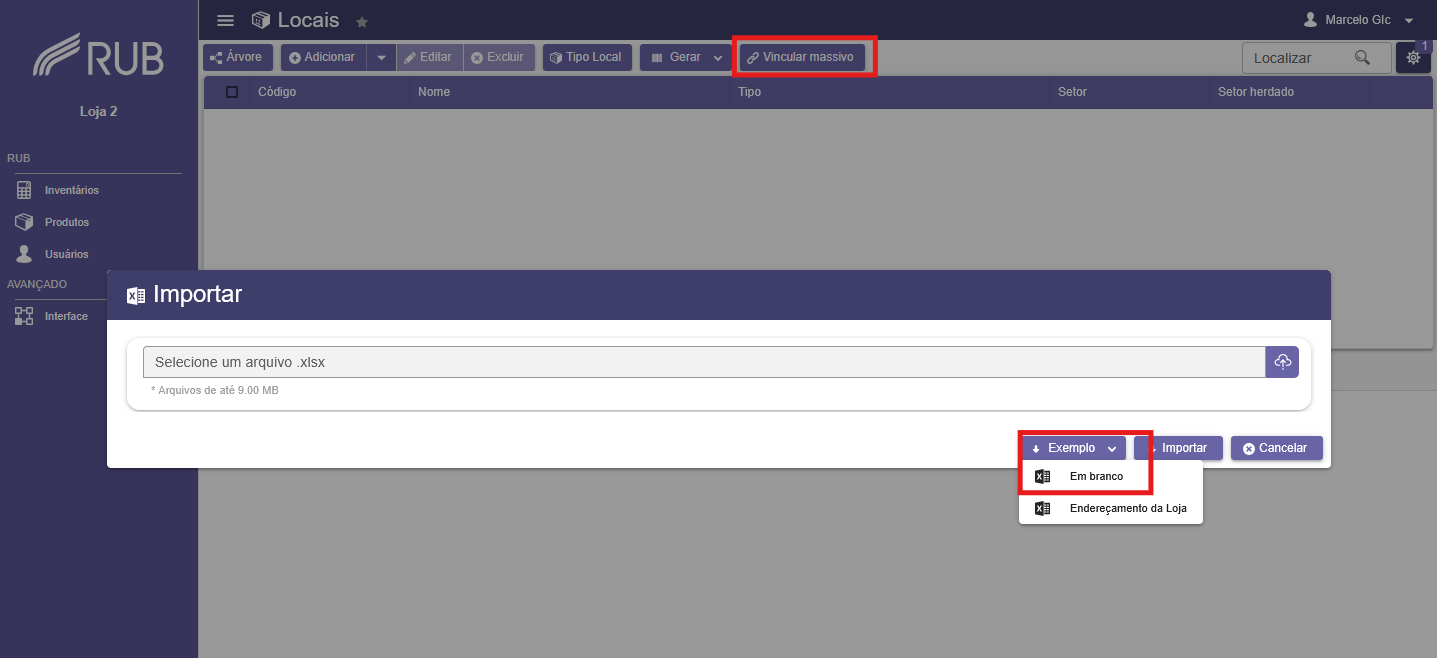
- Hacer clic en el botón "Vinculación Masiva".
- En la pantalla que se abre, hacer clic en "Ejemplo" -> "En Blanco".
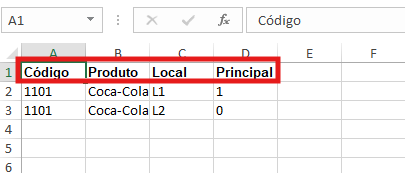
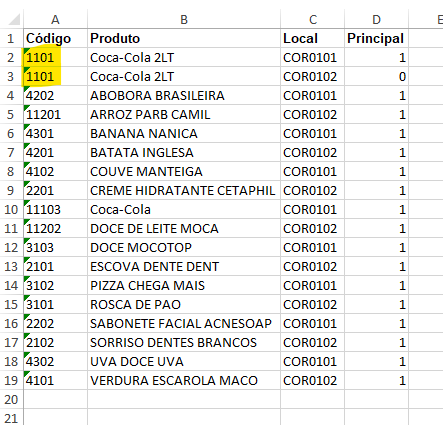
Se generará una planilla con los siguientes campos:
- Código — Debe completarse con el código SKU del producto.
- Producto — Descripción del producto.
- Local — Debe contener el código de la ubicación registrada en el sistema RUB.
- Principal — Indica si la ubicación será la principal o secundaria del producto.
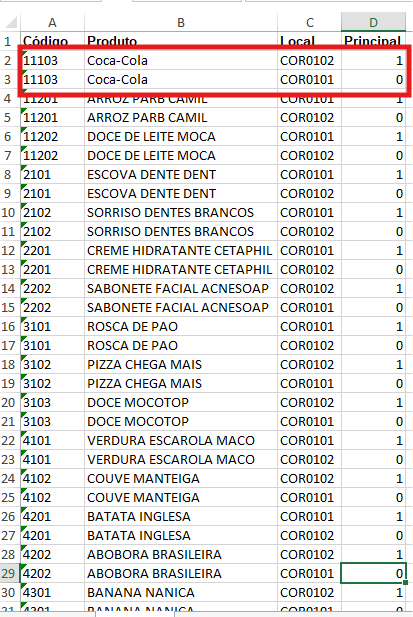
Un mismo producto puede vincularse a varias ubicaciones dentro de la misma tienda.
Si el producto no posee ninguna ubicación vinculada, el sistema lo identificará automáticamente como principal.
Importante: la opción "Vinculación Masiva" no realiza actualización (update), solo inserción (insert).
Por este motivo, después de la primera integración de la planilla, el mantenimiento de los vínculos solo podrá realizarse mediante dos opciones:
1 - Por la WEB, vinculando o desvinculando el producto individualmente.
2 - A través del colector, directamente en el piso de la tienda.
La planilla debe completarse con los datos solicitados, pudiendo existir más de una ubicación para cada producto.
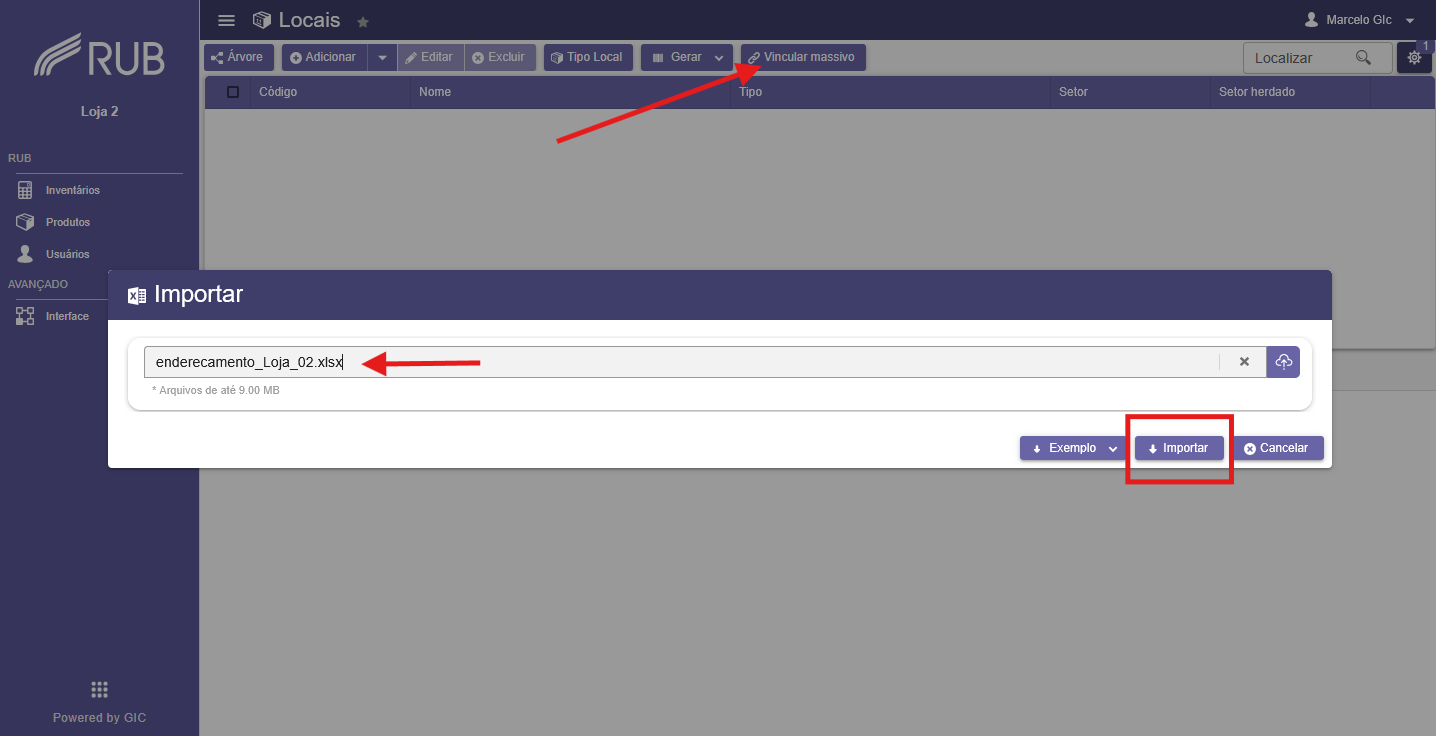
En la misma pantalla del RUB haga clic en "Vinculación Masiva", seleccione el archivo .XLSX y luego haga clic en Importar.
En esta misma pantalla es posible verificar si la importación y la vinculación fueron realizadas correctamente.
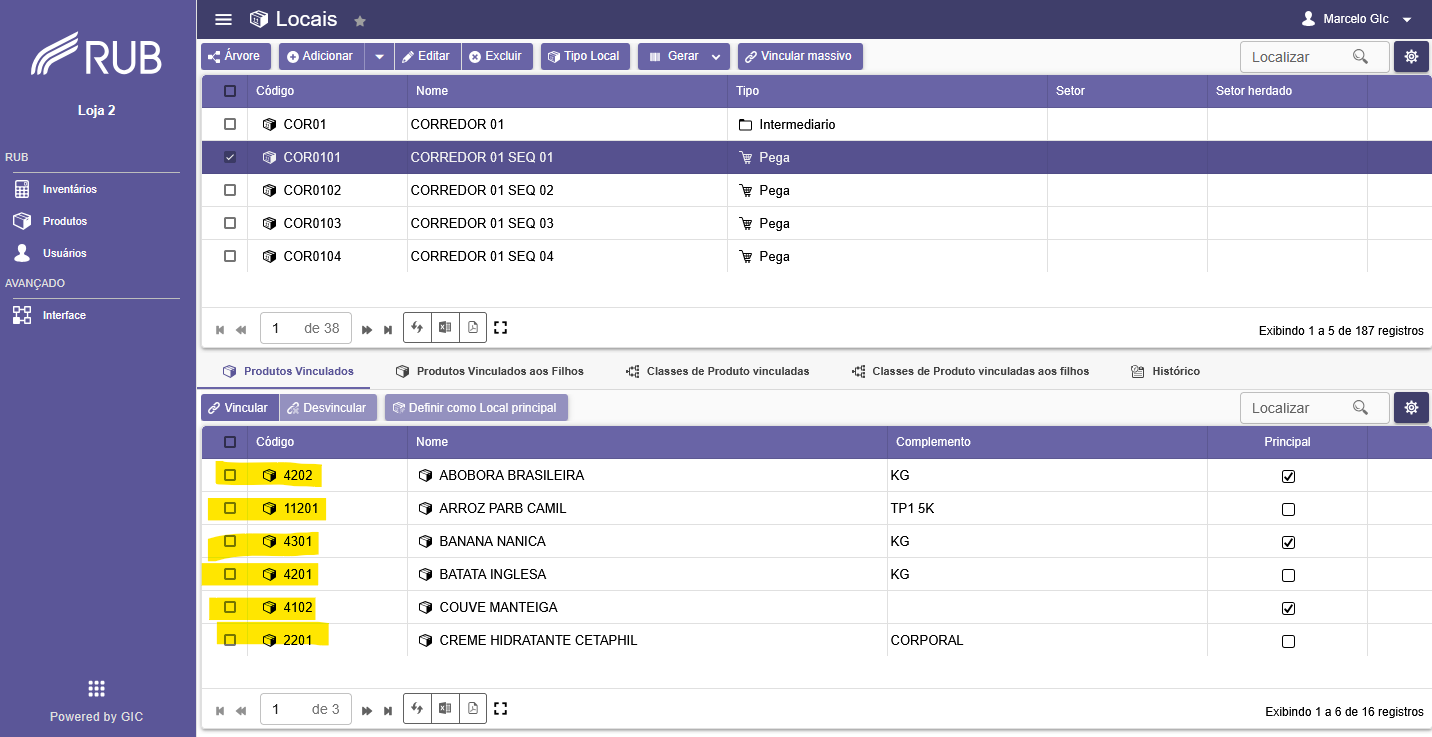
Importante:
Si se inserta un código de producto que no existe en RUB, aparecerá el siguiente mensaje de error:
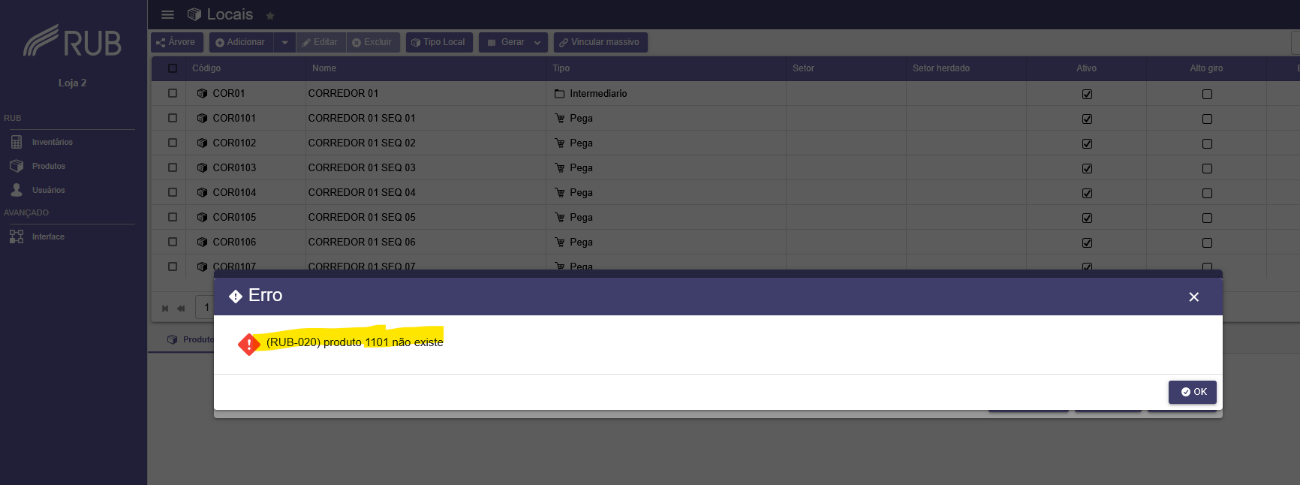
El procesamiento se interrumpirá y todos los registros posteriores no serán procesados.
Será necesario corregir el archivo antes de realizar una nueva importación.
El tamaño máximo de la planilla para importación es de 9 MB.
Si supera ese tamaño, la información debe dividirse en dos o más archivos.