
Endereçamento (RUB)
- Data de publicação: 25 de Maio de 2026
- Versão necessária: Plugin Core 11.261.9324 / WebClient 2.0.7
Objetivo
Documentar o uso operacional dos recursos de Endereçamento no sistema RUB (WEB e Mobile/Coletor), incluindo consulta de locais, visualização de produtos vinculados e apoio por dashboard.
Introdução
Este documento descreve a forma de utilização operacional dos recursos de Endereçamento da área de vendas, aéreo e deposito em conjunto com sistema RUB, ambiente WEB e Mobile.
Modulo operação > Locais (Ambiente WEB). Funcionalidade Consulta (Ambiente Mobile).
Pré-requisitos
- Usuários com vinculo aos grupos, setores e hierarquias;
- Padronização de informações
- Documentação de planograma
- Cadastro dos produtos ativos, gerenciado e com estoque maior que zero.
Módulo Operação
Locais (WEB)
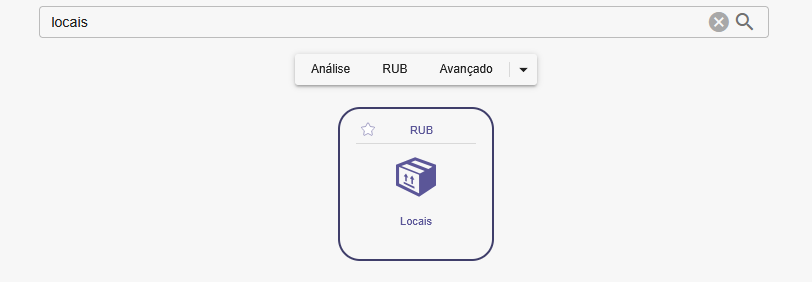
01 | No modulo operação opção Locais, é possível acompanhar as informações cadastrados durante o endereçamento.
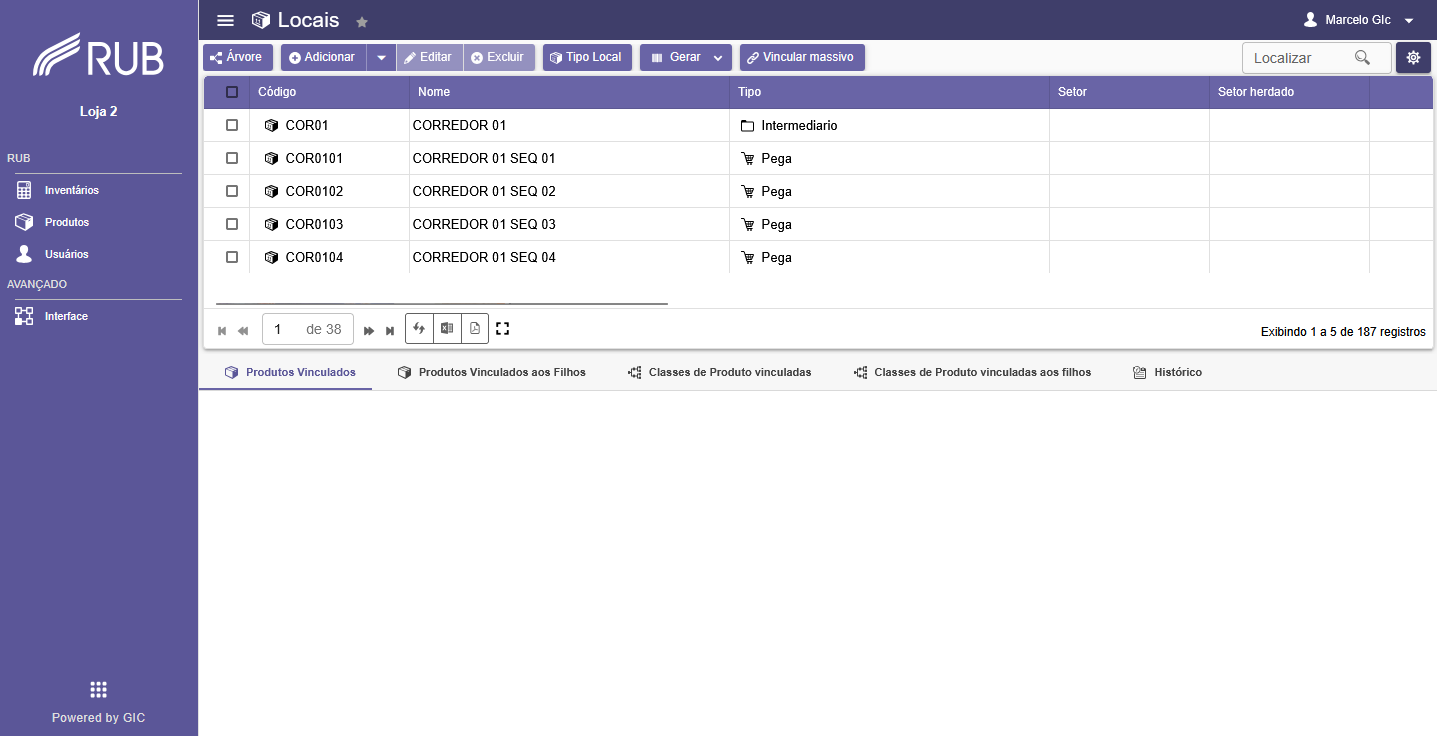
02 | Tela master informa a lista de locais cadastros, com suas respectivas informações:
- Código, nome e tipo.
- Árvore, ativo, pega ou estoque.
03 | Selecionando a opção Árvore, a lista e locais é organizada para melhor apresentação do padrão utilizado e suas características.
O exemplo a seguir indica um local de PICKING com a identificação: B01 001 101 B = BAZAR 01 = RUA “01” 001 = PREDIO “001” 101= Nível da prateleira (10) + Posição do produto na prateleira (1).
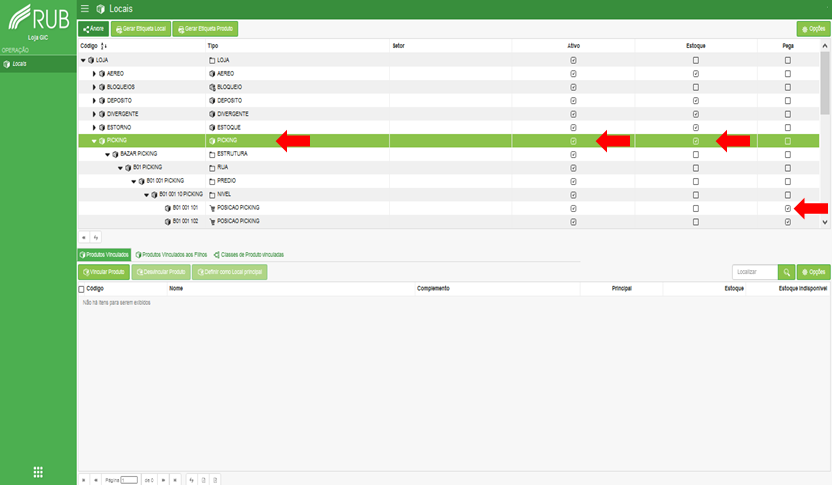
A imagem indica verificar principais caracteristas do local.
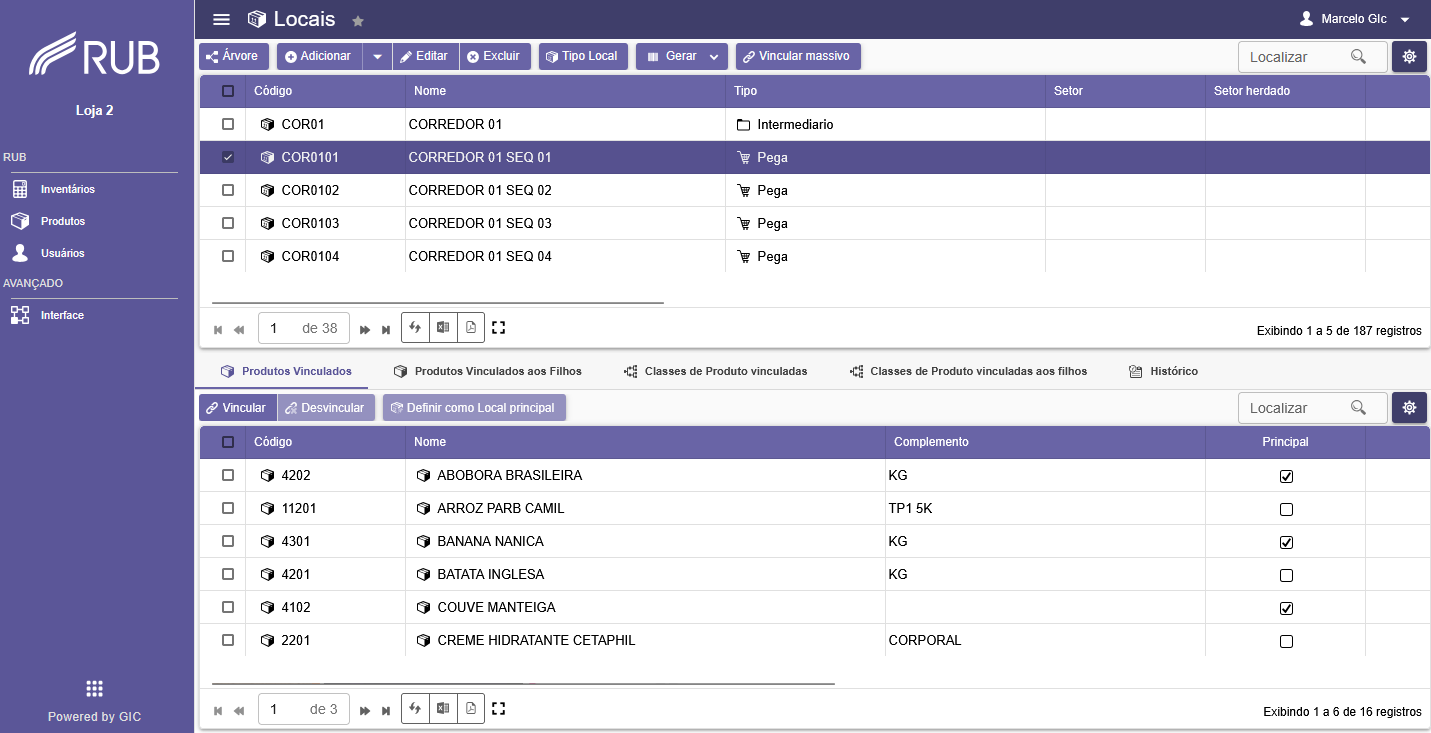
04 | Após selecionar o local é possível identificar os produtos vinculados, utilizando a tela detail.
Ambiente Coletor
Consulta (Mobile)
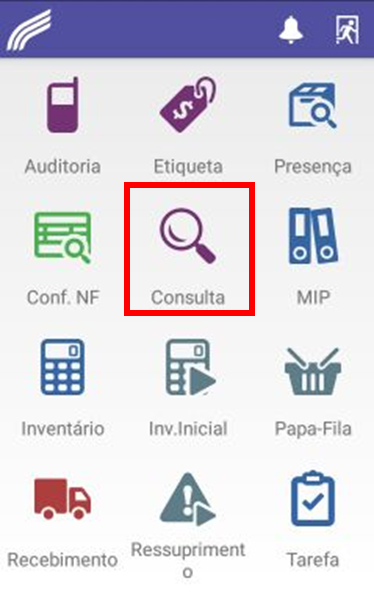
01 | Após efetuar o login, selecionar a opção “Consulta”.
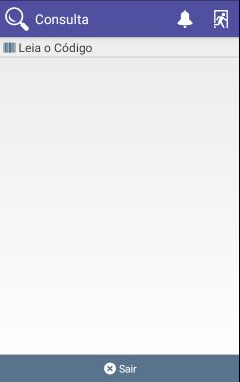
02 | Em seguida o sistema possibilita ler código de produto ou local.
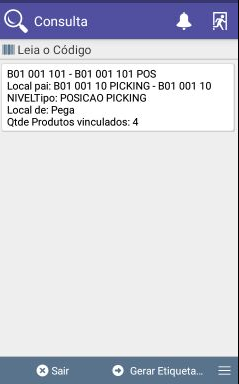
03 | Após informar código do local, é apresentado informações do mesmo.
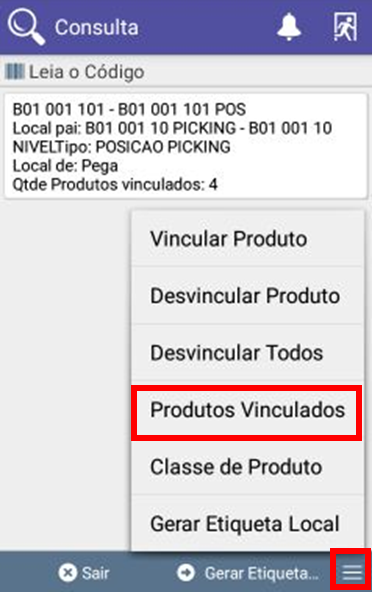
04 | Para visualizar os produtos vinculados, clique no ícone mais ações, opção produtos vinculados.
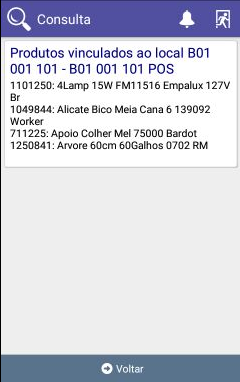
05 | O sistema informa a descrição dos produtos para o local informado.
Módulo Dashboard
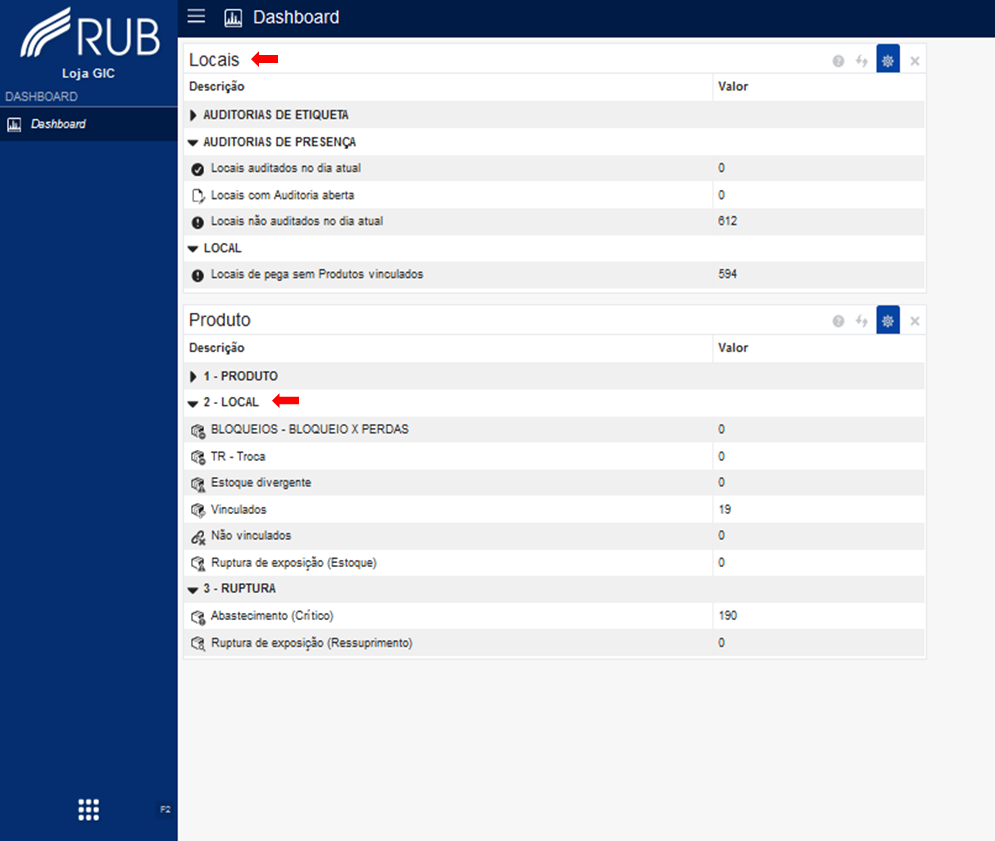
01 | Através dos painéis de apresentação é possível verificar informações resumidas dos locais.
Vínculo de Produtos (Tarefa)
Introdução
Permite vincular todos os produtos nos locais de origem na área de vendas/picking permitindo maior controle da área e melhor exposição dos produtos.
Solicitar vínculo de produtos no módulo Operação (tarefa para o coletor)
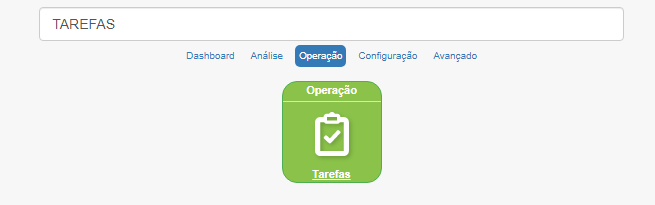
| No módulo operação, função tarefas.
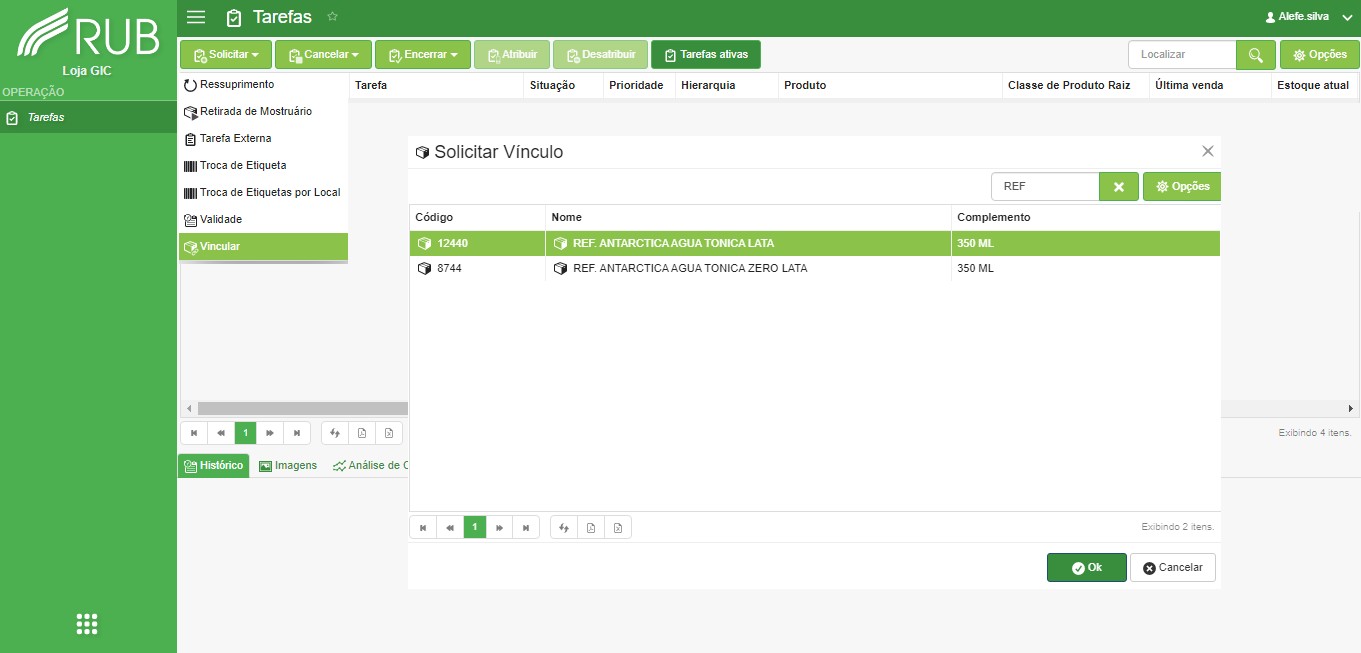
| Selecione a opção “Solicitar” em seguida clique na opção “Vincular” na janela “Solicitar Vinculo” Podemos filtrar os produtos que desejamos criar a tarefa para vincular, como no exemplo filtrei por “REF” selecione o produto em seguida clique na opção “Ok”.
Tarefa vínculo de produtos no coletor de dados
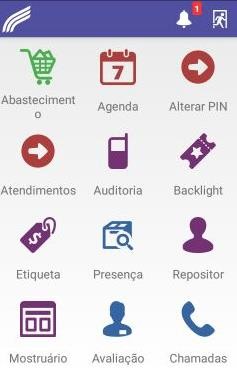
| Logado no coletor, selecione a opção de “Notificações”.
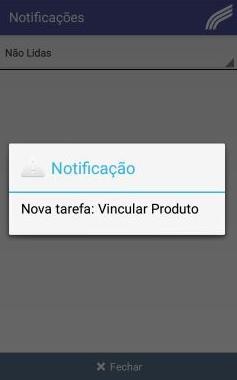
| Podemos observar que temos uma nova tarefa para vincular produto.
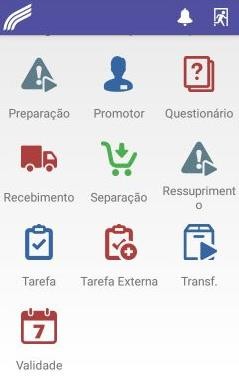
| Após ler a notificação, na tela inicial selecione o ícone “Tarefa”.
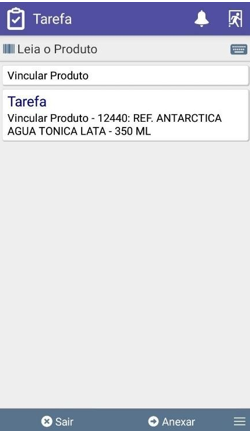
| Selecione a opção “Leia o produto” leia o produto.
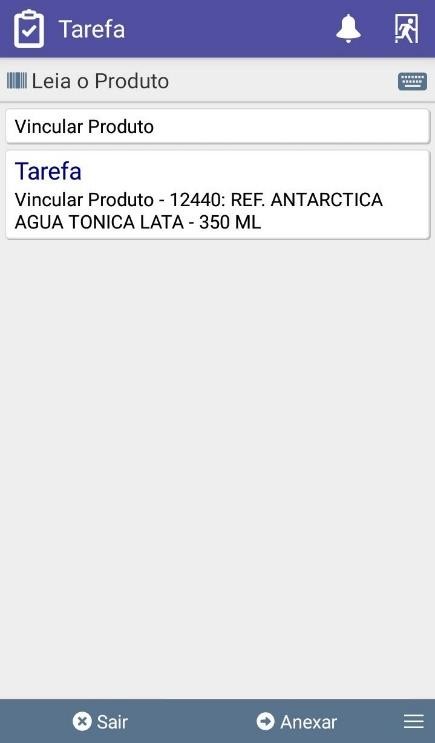
| Após ler o produto, selecione a opção “Leia o local” leia o local que deseja vincular o produto.
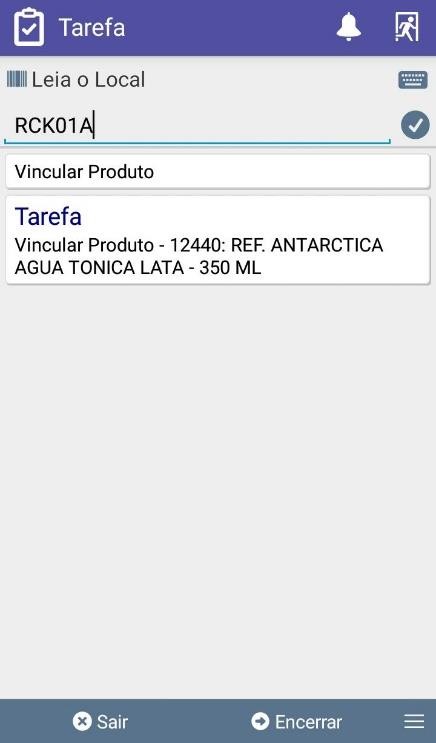
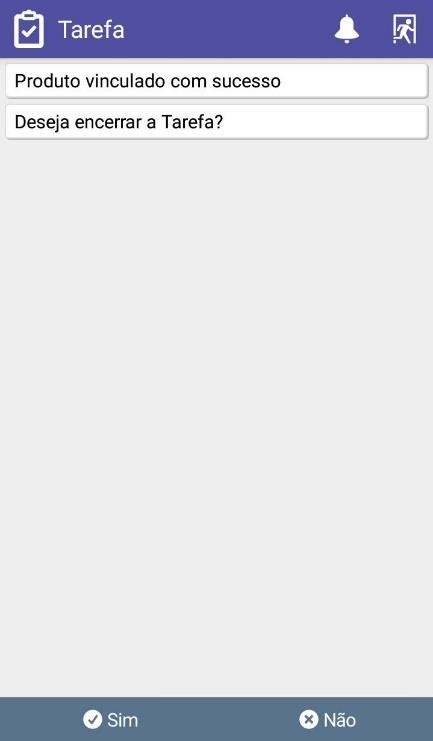
| Na tela teremos a informação de que o produto foi vinculado com sucesso, selecione a opção “Sim”.
Vínculo de produtos por consulta no coletor de dados
| Logado no coletor, selecione o icone “Consulta”.
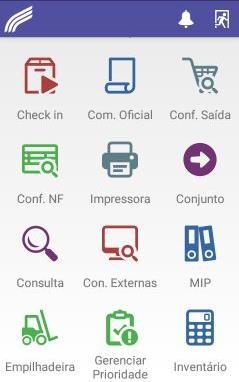
| Em seguida o coletor pedirá que “Leia o Código” do produto.
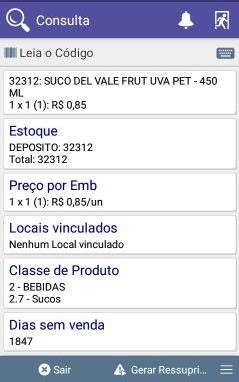
| Após ler o código do produto, selecione a opção “ Mais Ações ”
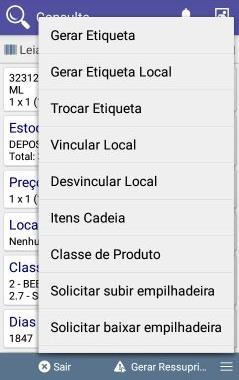
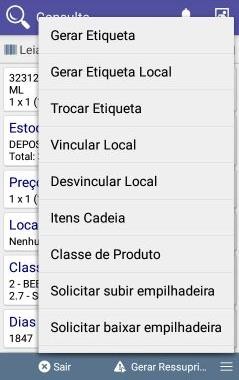
Em seguida selecione a opção “Vincular Local”.
| Na tela selecione a opção “Leia o local a ser Vinculado” Leia o local que deseja víncular o produto.
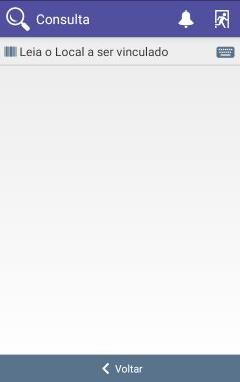
| Na tela terá a confirmação de vínculado.
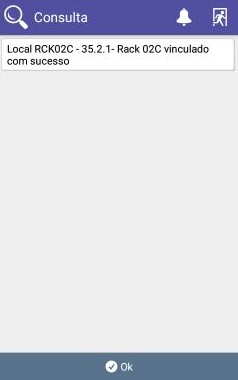
Vínculo de produtos por local
| Logado no coletor, selecione o icone “Consulta”.
| Em seguida o coletor pedirá que “Leia o Código” do local, no exemplo “Rck02D”.
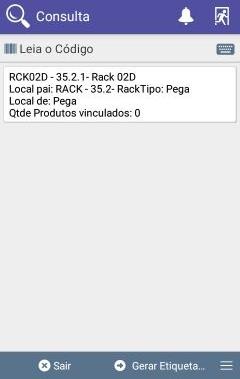
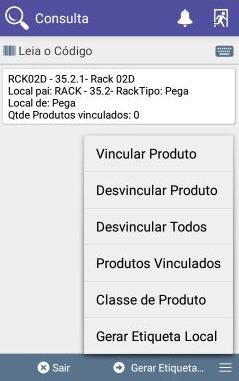
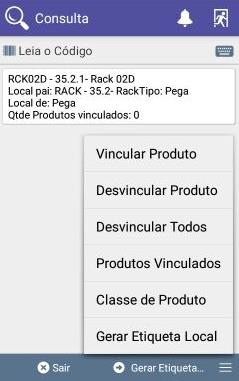
| Após ler o código do local, selecione a opção “ Mais Ações ” Em seguida selecione a opção “Vincular Produto”.
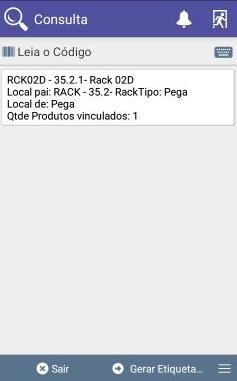
Na tela selecione a opção “Leia o produto a ser vinculado” leia o produto que deseja víncular, no exemplo “Suco Del Valle Manga Lata”. Após ler o código do produto, Podemos observar que o produto foi vinculado com sucesso.
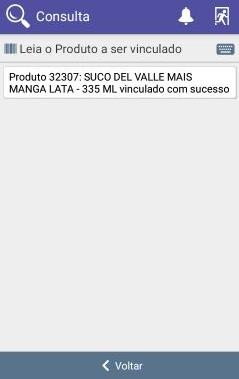
| Na tela selecione a opção “Leia o produto a ser vinculado” leia o produto que deseja víncular, no exemplo “Suco Del Valle Manga Lata”.
| Após ler o código do produto, Podemos observar que o produto foi vinculado com sucesso.
Acompanhamento vínculo de produtos no dashboard
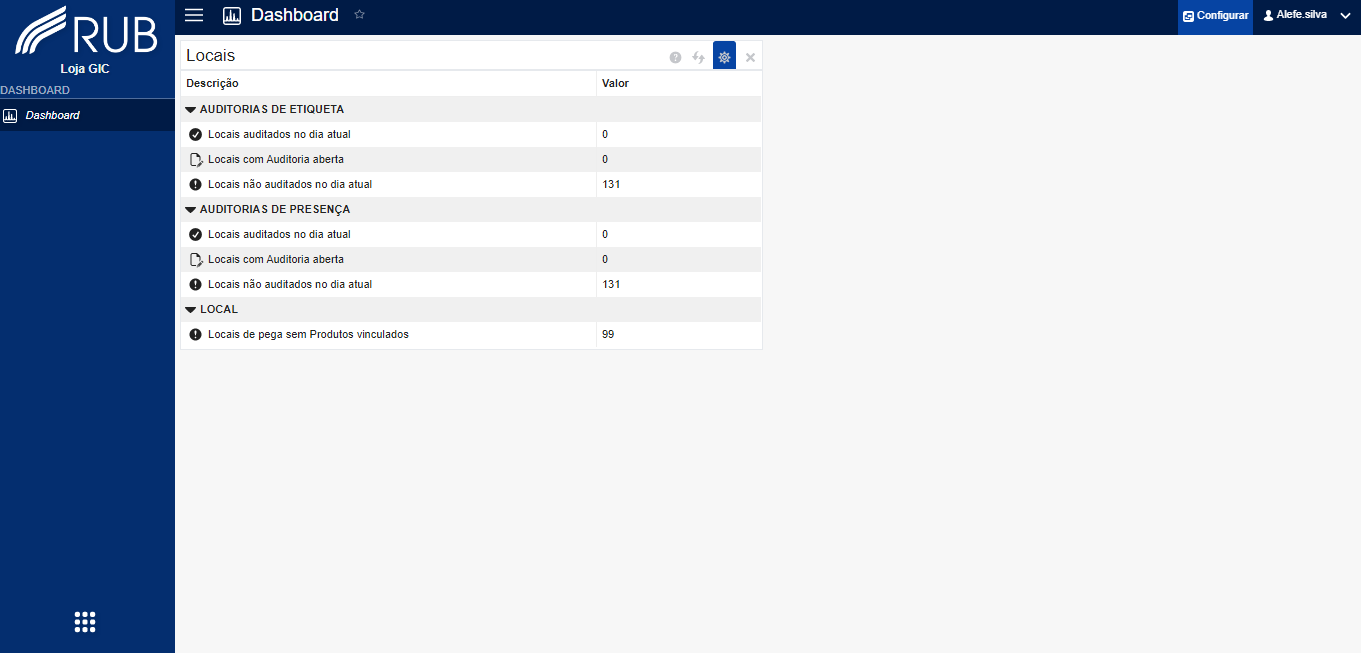
01 | Na Web, após efetuar o login, no módulo dashboard.
Painel “Locais” temos informações da quantidade dos locais de pega sem produtos vinculados. No painel “Produtos” temos informações da quantidade de produtos vinculados e não vinculados.
Vínculo Massivo
Vinculação.
Premissa:
1 - Configuração avançada "LojaEnderecada" deve estar como "Sim".
2 - O piso de loja deve estar devidamente endereçado e os locais cadastrados no sistema RUB. Para uma melhor organização recomenda-se o cadastro de tipos de locais que sirvam de agrupadores (Intermediários) de outros locais, locais que terão produtos diretamente vinculados (Pega) e locais que servirão para alocar os Conjuntos criados no recebimento de mercadorias (Apartamento). Esse cadastro é feito na tela de Locais no contexto da loja através do botão "Tipo Local".
Funcionamento da opção "Vincular Massivo":
- Acessar tela de Locais no contexto loja.
- Clicar no botão "Vincular Masivo".
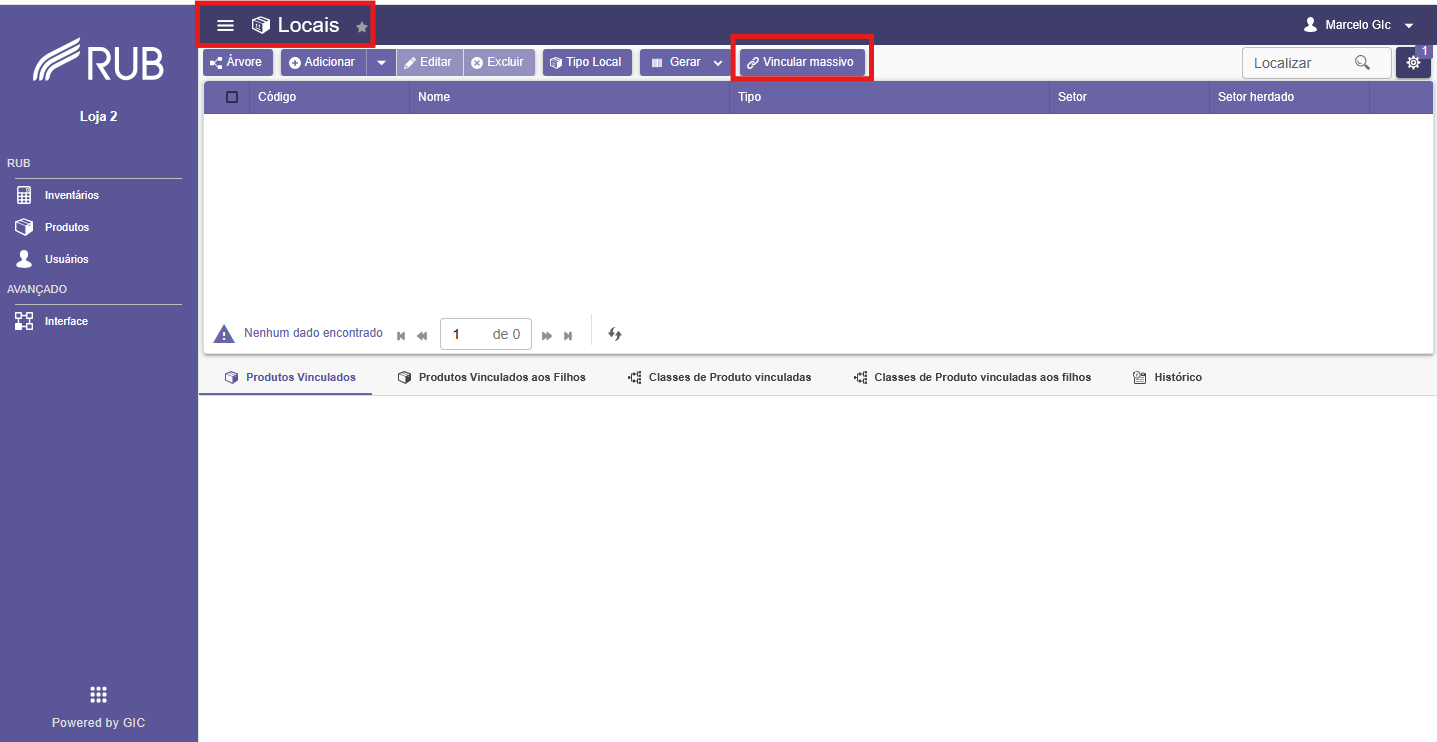
- Na tela que se abre clicar em "Exemplo" -> "Em Branco".
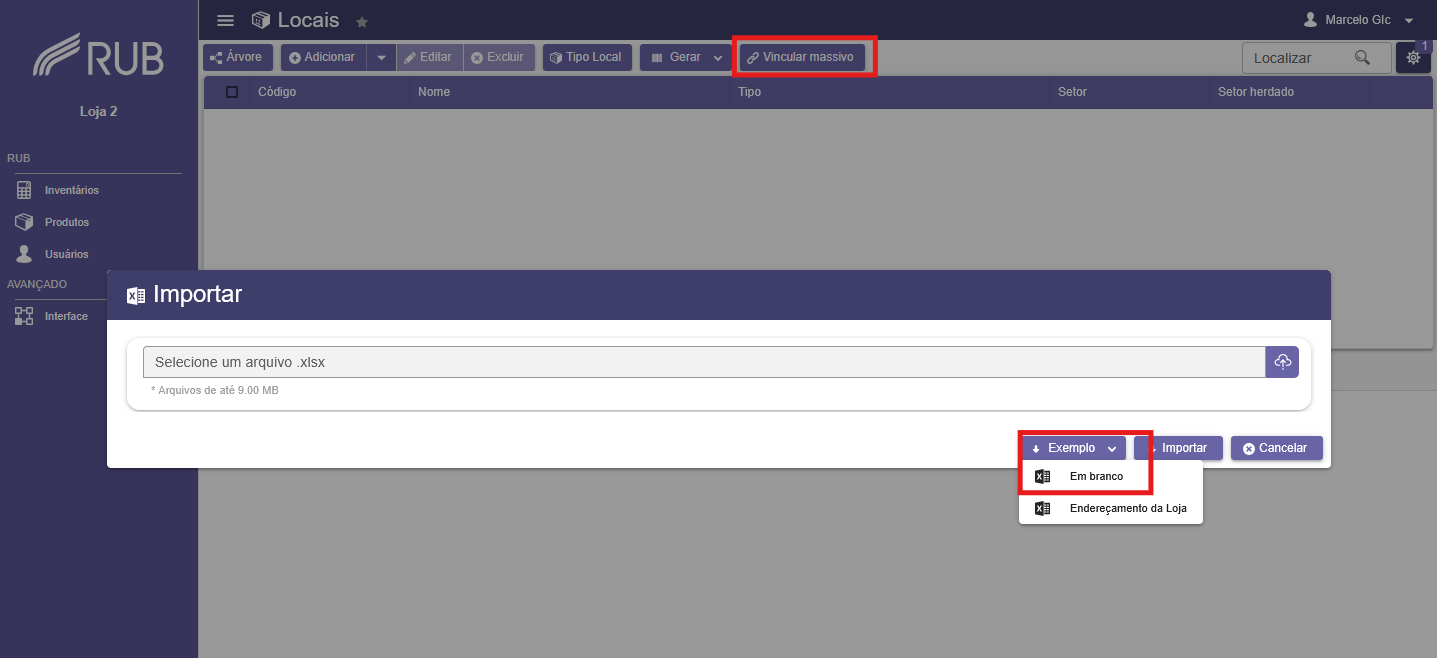
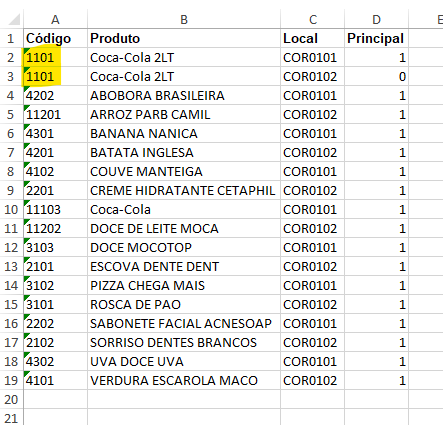
Será gerada uma planilha com os seguintes campos:

- Codigo - Deverá ser preenchida com o codigo SKU (codigo interno de identificação do produto) do produto.
- Produto - Descrição do Produto
- Local - Deve constar o codigo do local cadastrado no sistema RUB
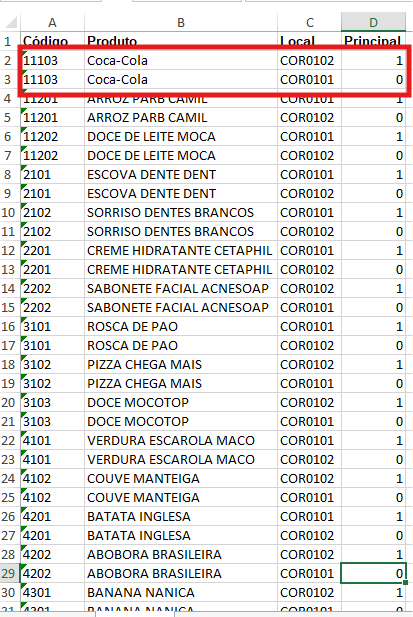
- Principal - Identifica se o local a ser vinculado será o principal ou não do produto em questão. Para local principal campo deverá vir como 1, caso seja um local secundário o campo deve vir como 0. Um mesmo produto pode ser vinculado a diversos locais dentro da mesma loja. Caso o produto não possua nenhum local vinculado, mesmo que seja informado como local secundário na planilha o sistema o identificará como principal por ser o unico no momento do processamento.
Importante: A opção “Vinculo Massivo” não faz update, apenas insert na aplicação, por este motivo, após a primeira integração desta planilha somente será possível a manutenção dos vinculos de um produto através de duas opções:
1 - Pela web é possivel vincular e desvincular um produto individualmente em qualquer local cadastrado. Também é possivel redefinir o local principal e os secundários.
2 - Através do coletor diretamente no piso de loja é possível desvincular um produto de um local e vincula-lo em outro. Caso o produto esteja vinculado apenas a um local, este será definido como o principal automaticamente e os locais que tiverem este produto vinculado posteriormente serão considerados secundários.
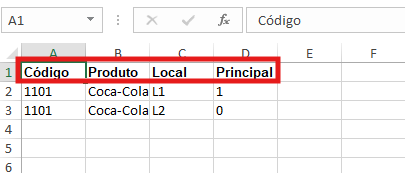
Esta planilha deve ser preenchida com os dados solicitados, podendo haver mais de um local atribuído pra cada produto, neste caso é necessário uma linha para cada local:
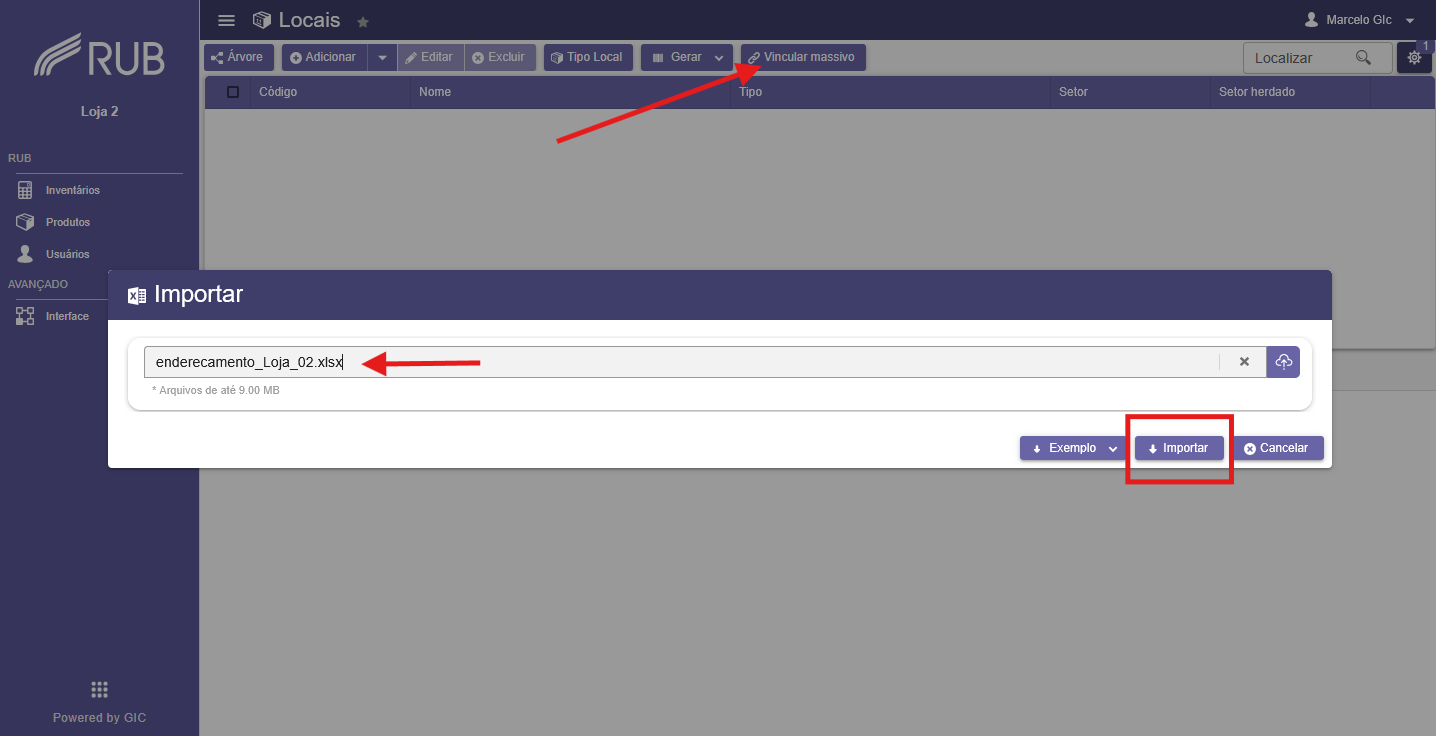
Na mesma tela no RUB clicar em “Vincular Massivo”, no campo “Selecione um arquivo .XLSX” busque a planilha preenchida na pasta de origem e e em seguida clique no botão “Importar”:
Ainda nessa tela é possível verificar se a importação e a vinculação funcionou:
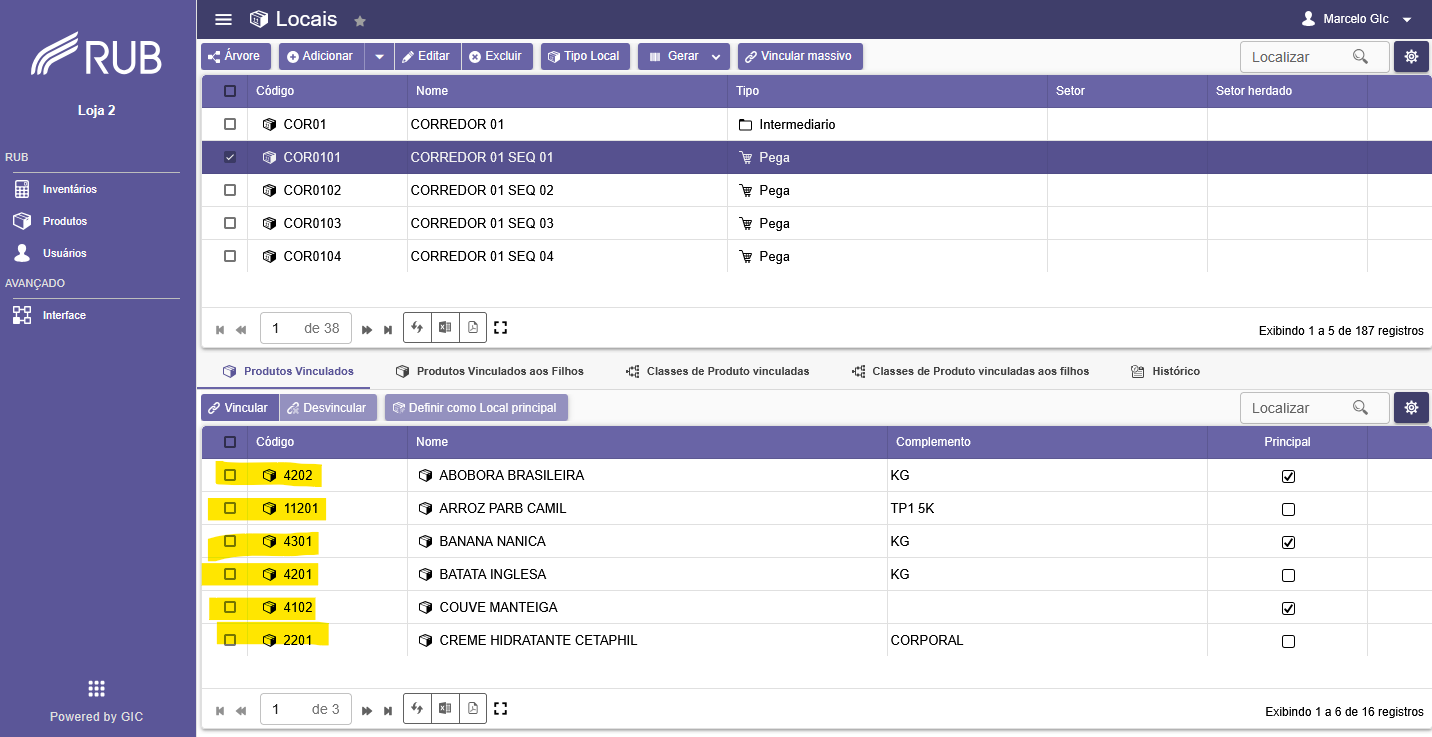
Importante: Caso seja inserido um código de produto que não existe no RUB, será apresentada a mensagem de erro abaixo:
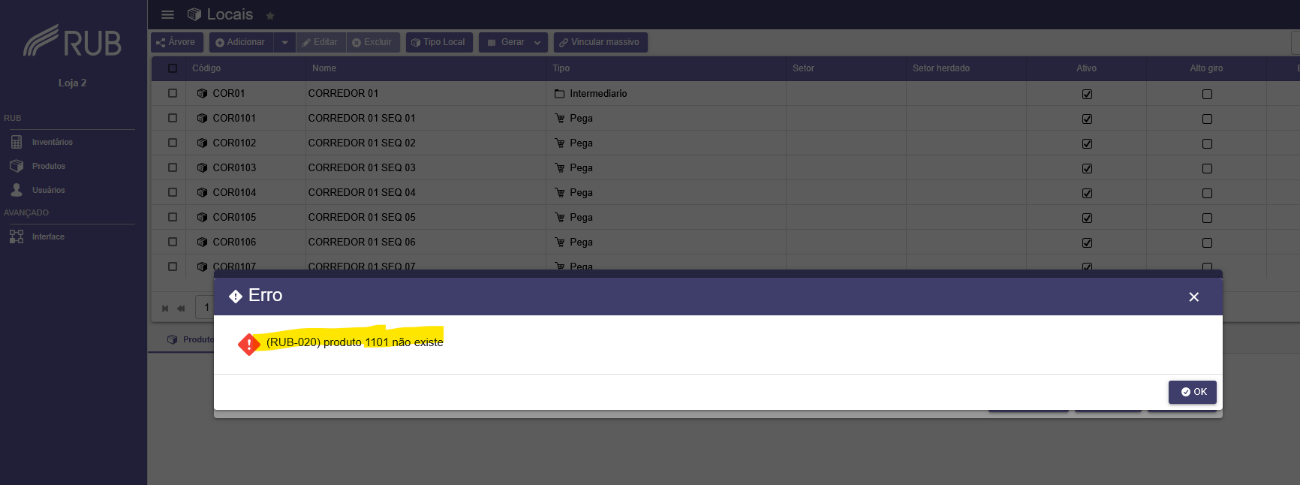
E o processamento é interrompido e todos os registros após este código não serão processados, sendo necessário corrigir o arquivo, seja excluindo o item que não existe, seja corrigindo o código para um existente.
O limite de tamanho da planilha a ser importada não pode exceder os 9 MB. Neste caso deve-se dividir o volume de informação em duas ou mais planilhas.